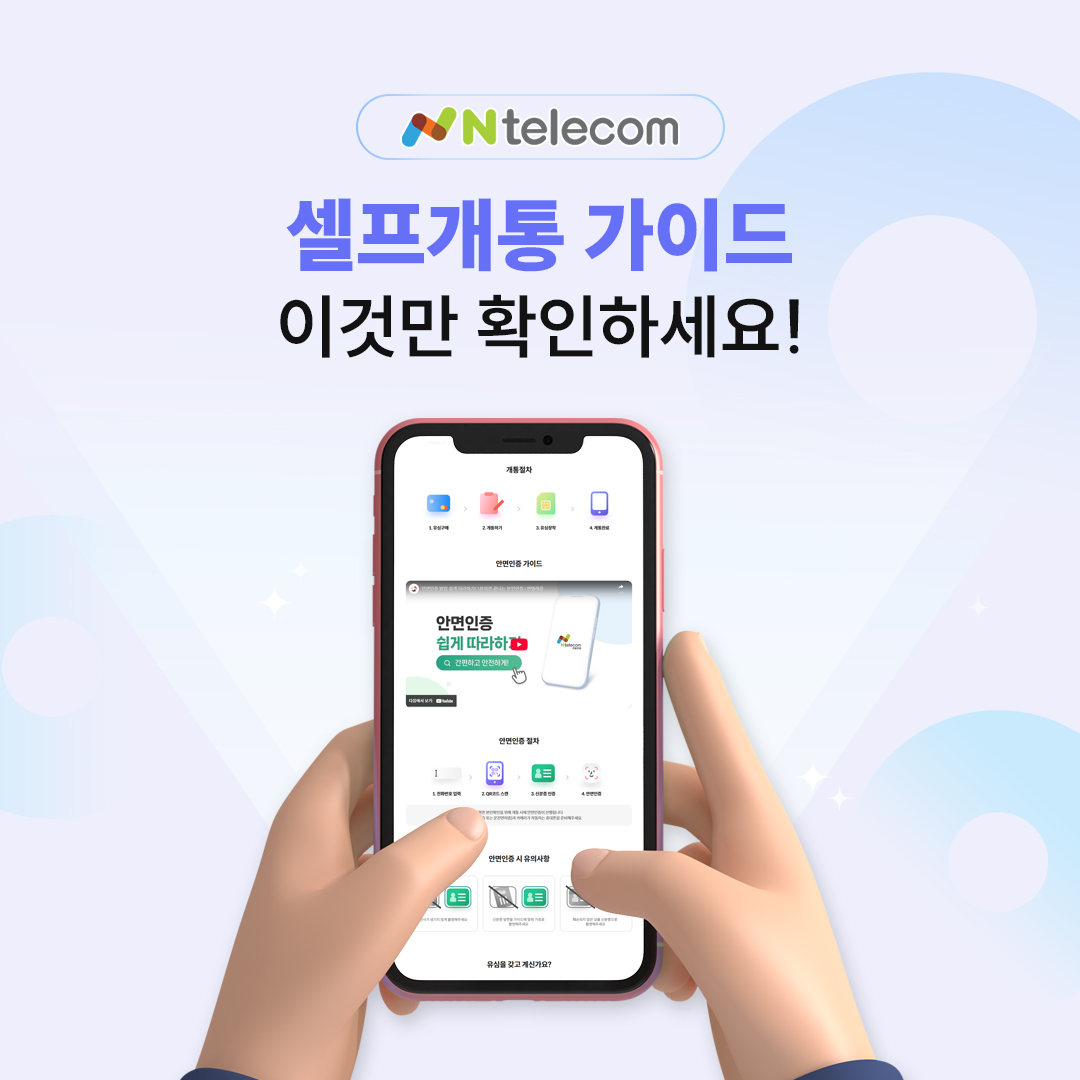







KT 바로유심을 샀다면, 이제는 셀프개통 순서만 차근차근 진행하면 됩니다.
유심만 준비했다고 바로 사용할 수 있는 것은 아니고, 유심 확인 → 준비물 점검 → 요금제 선택 → 유심 정보 입력 → 개통 신청 순서로 진행해야 합니다.
특히 처음 개통하는 분들은 유심을 언제 넣어야 하는지, 어떤 정보를 입력해야 하는지 헷갈릴 수 있는데요. 이번 글에서는 KT 바로유심 구매 후 셀프개통 전 확인할 것과 진행 순서를 모바일에서도 보기 쉽게 정리해드릴게요.
 목차
목차
① 먼저 확인할 것, 내가 산 KT 바로유심이 맞는지
② 셀프개통 전에 챙겨야 하는 준비물
③ 데이터 사용량에 맞는 요금제 고르는 기준
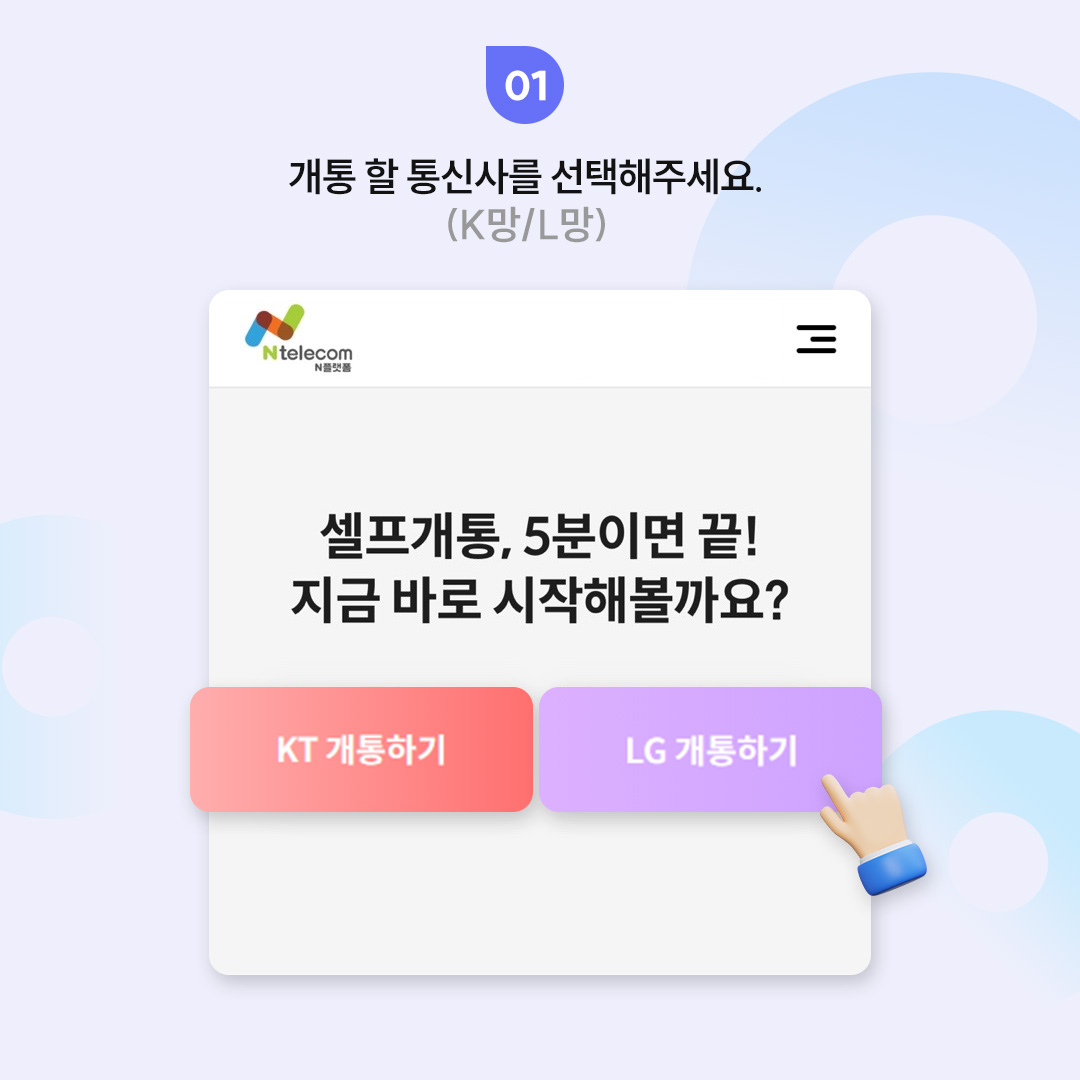
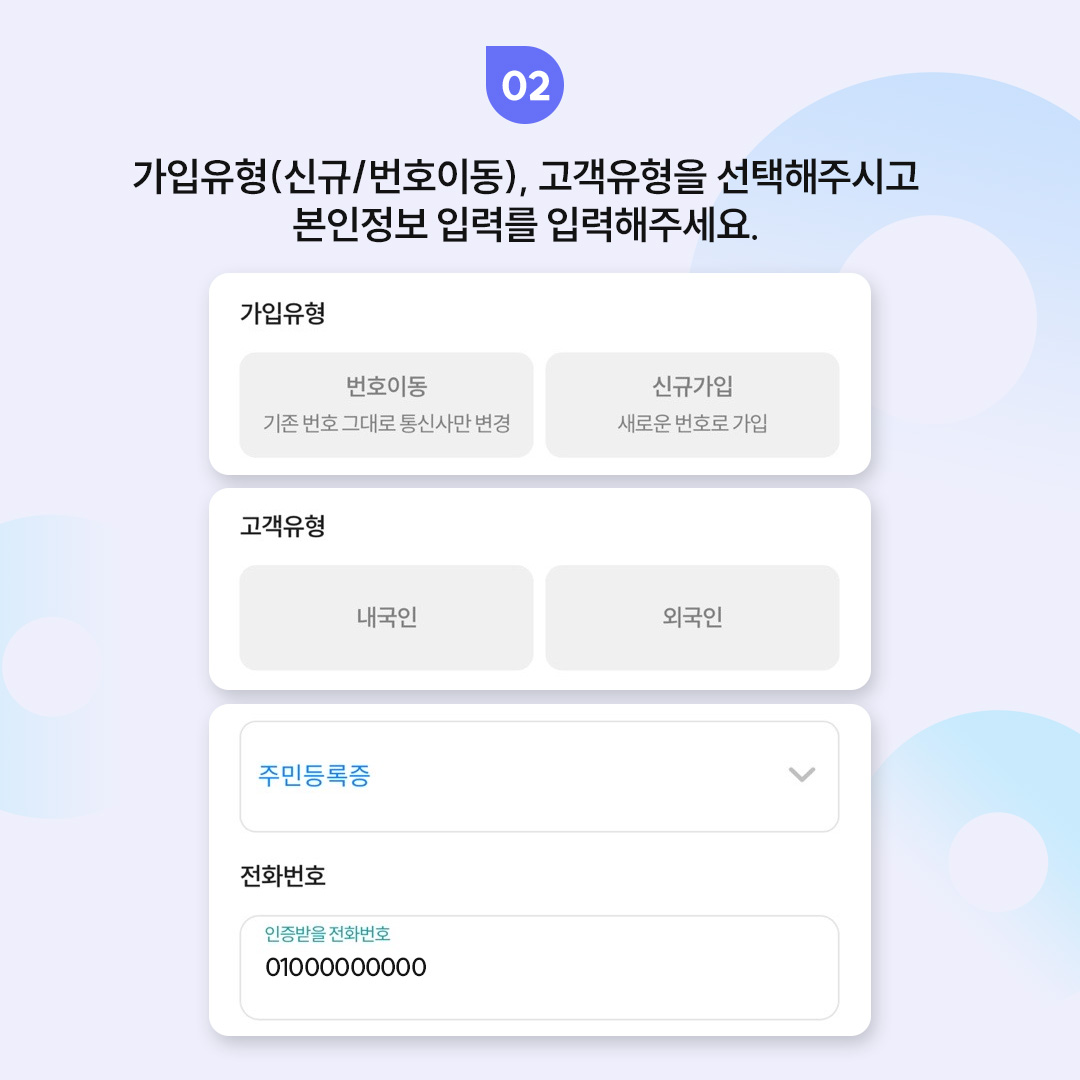
④ 준비가 끝났다면 셀프개통 신청 순서
⑤ 신청 중 막히기 쉬운 구간과 확인사항
⑥ 개통 완료 후 마지막 점검
 셀프개통 신청하기
 카카오톡 1:1 상담
① 먼저 확인할 것, 내가 산 KT 바로유심이 맞는지
셀프개통을 시작하기 전 가장 먼저 확인해야 할 것은 지금 가지고 있는 유심이 실제 개통에 사용할 수 있는 KT 바로유심인지입니다.
편의점에는 여러 종류의 유심이 함께 진열되어 있어서 비슷해 보여도 사용하는 통신망이나 개통 방식이 다를 수 있습니다. 따라서 유심을 바로 개봉하기보다 KT망용 바로유심이 맞는지 먼저 확인하는 것이 중요합니다.
실제 상담을 하다 보면 유심을 먼저 뜯은 뒤 “이걸로 개통이 되나요?”라고 문의하는 경우도 있습니다. 만약 호환되지 않는 제품이라면 다시 구매해야 할 수 있으니, 헷갈릴 때는 개봉 전에 유심 사진을 먼저 확인받고 진행하는 것이 가장 안전합니다.
유심은 개봉 후 환불이 어려울 수 있으니, 조금이라도 애매하면 사진 확인 후 시작하는 것을 추천드립니다.
② 셀프개통 전에 챙겨야 하는 준비물
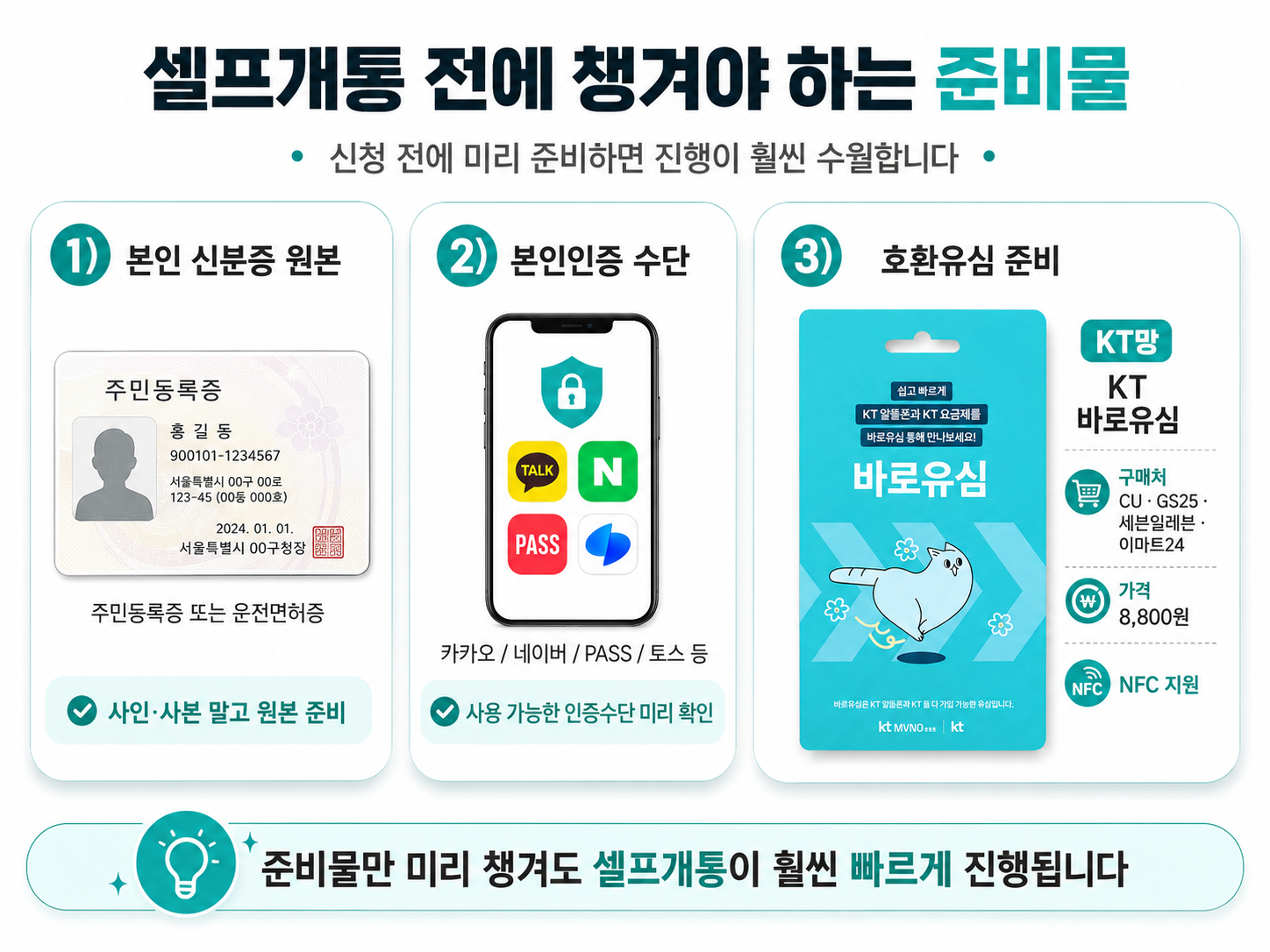
신청 도중 멈추지 않으려면 인증수단이 정상적으로 되는지 먼저 확인하고, 개통 후 바로 테스트할 수 있도록 사용할 휴대폰도 함께 준비해두면 좋습니다.
③ 데이터 사용량에 맞는 요금제 고르는 기준
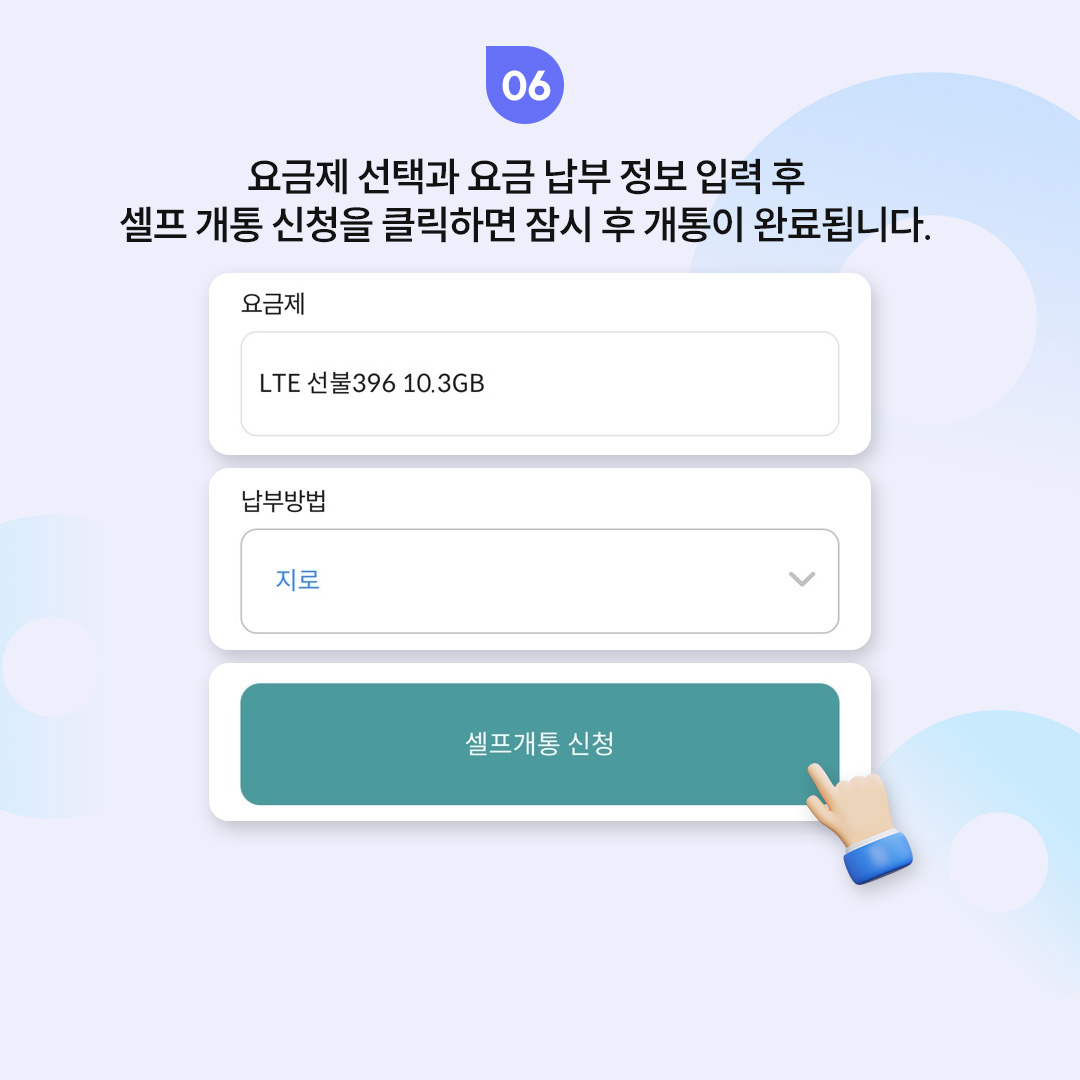
요금제는 가격만 보기보다 평소 데이터 사용량을 기준으로 선택하는 것이 좋습니다. 카카오톡, 검색, 통화 위주라면 기본형으로도 충분할 수 있고, 영상 시청이나 SNS 사용이 많다면 데이터가 넉넉한 요금제를 보는 편이 좋습니다.
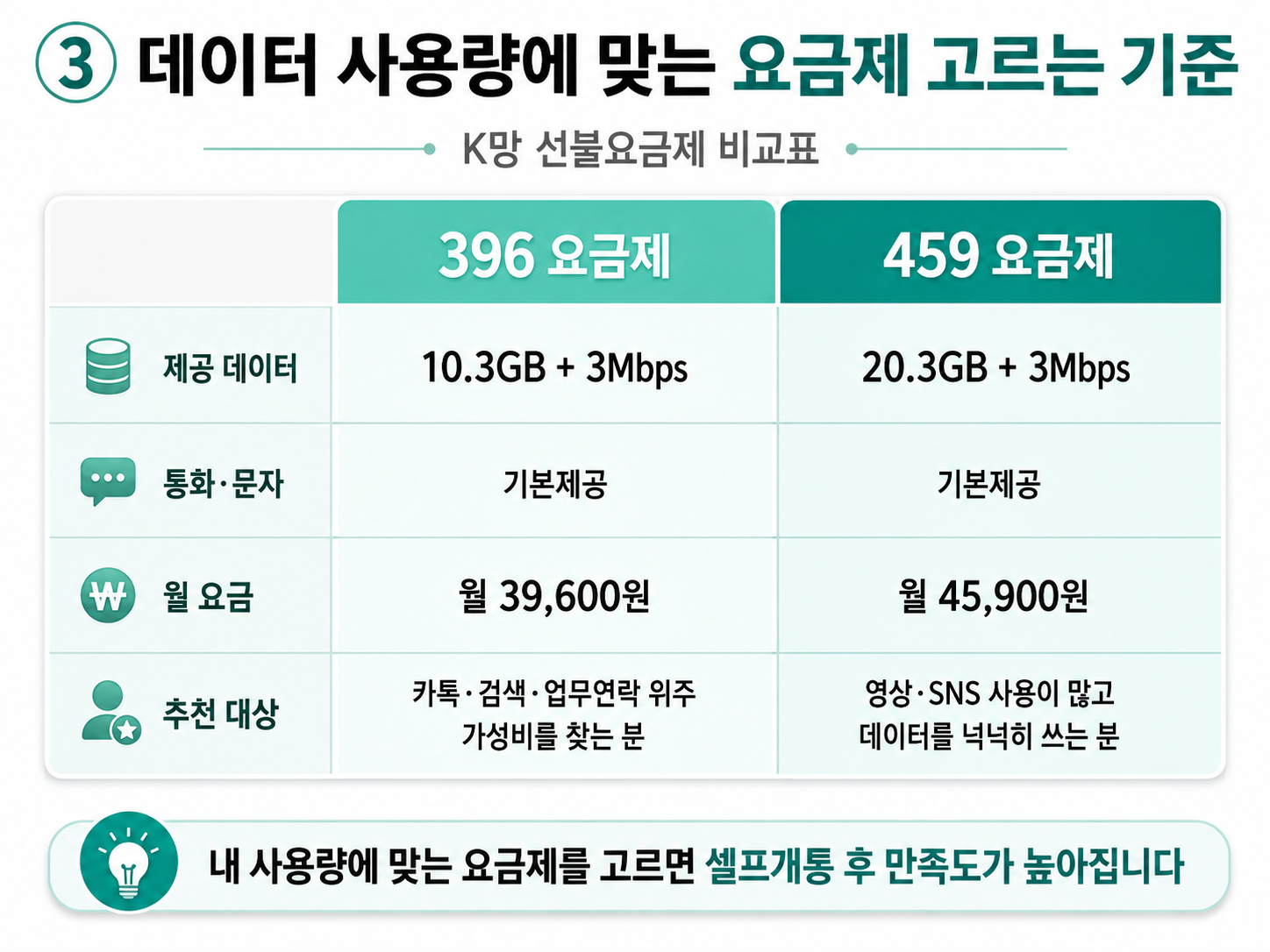
데이터 사용량 → 기본 제공량 → 소진 후 속도 → 월 요금 순으로 비교하면 고르기 쉽습니다.
④ 준비가 끝났다면 셀프개통 신청 순서
1. 웹 주소창에 쭈니통신.com 입력
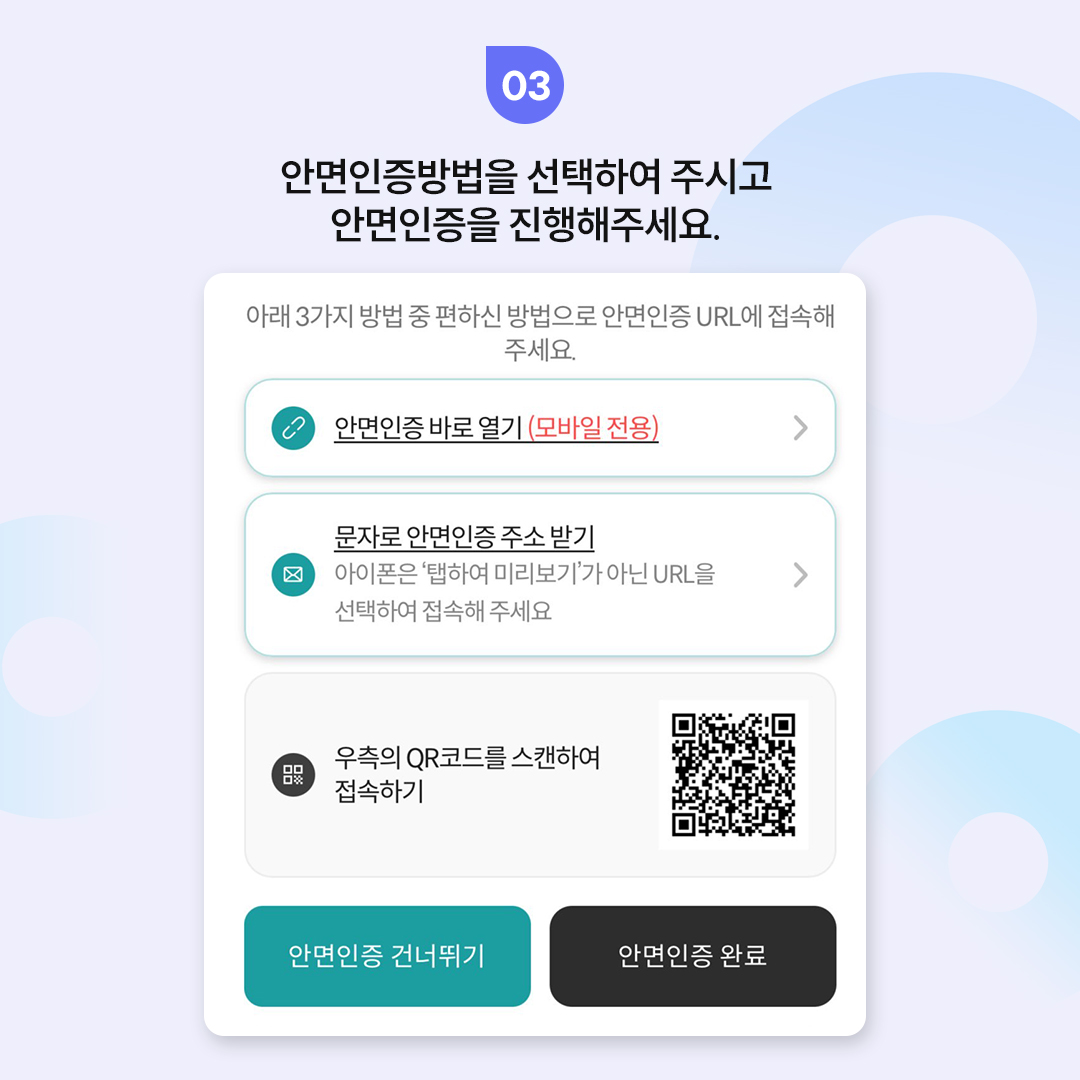
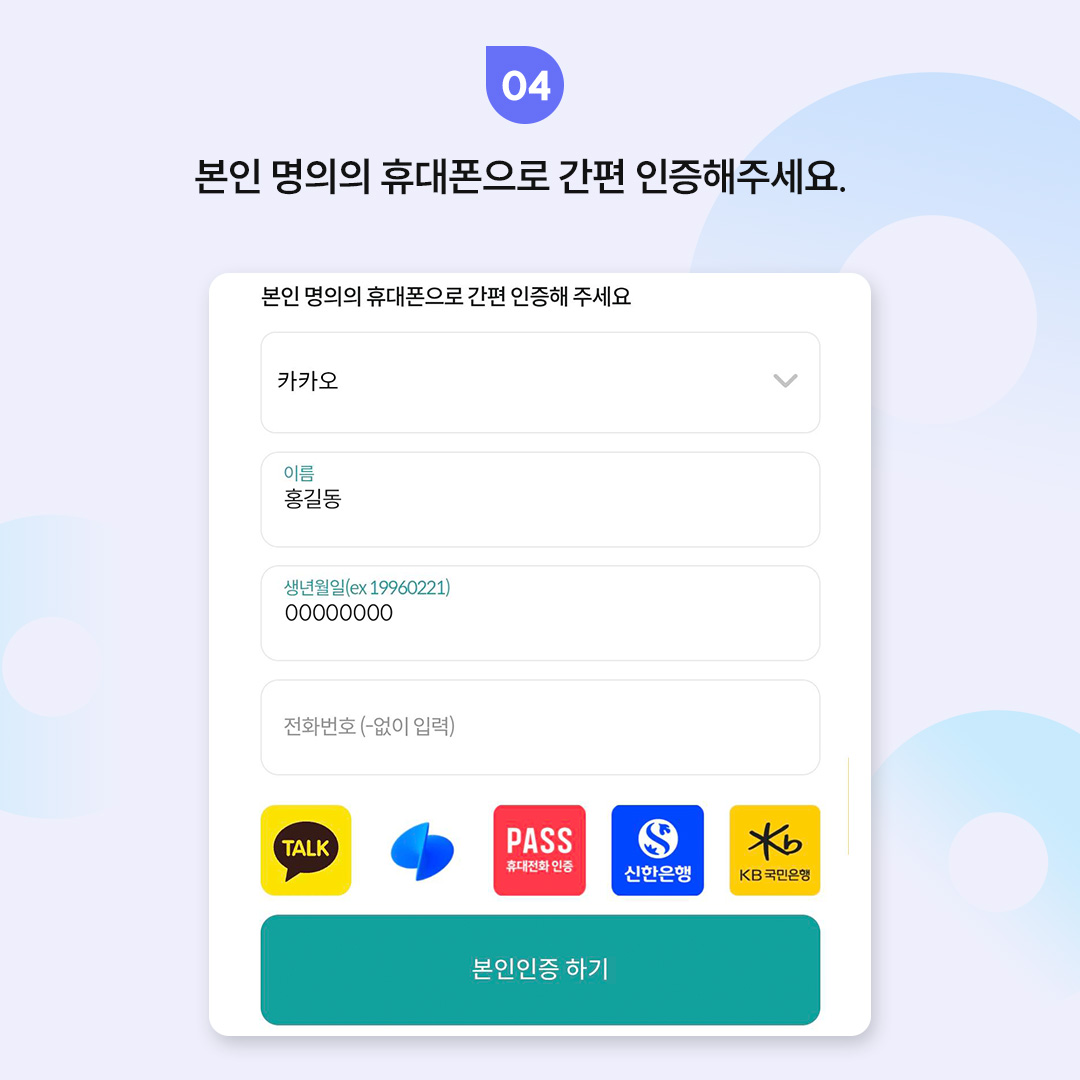
2. 안면인증 및 본인인증 진행
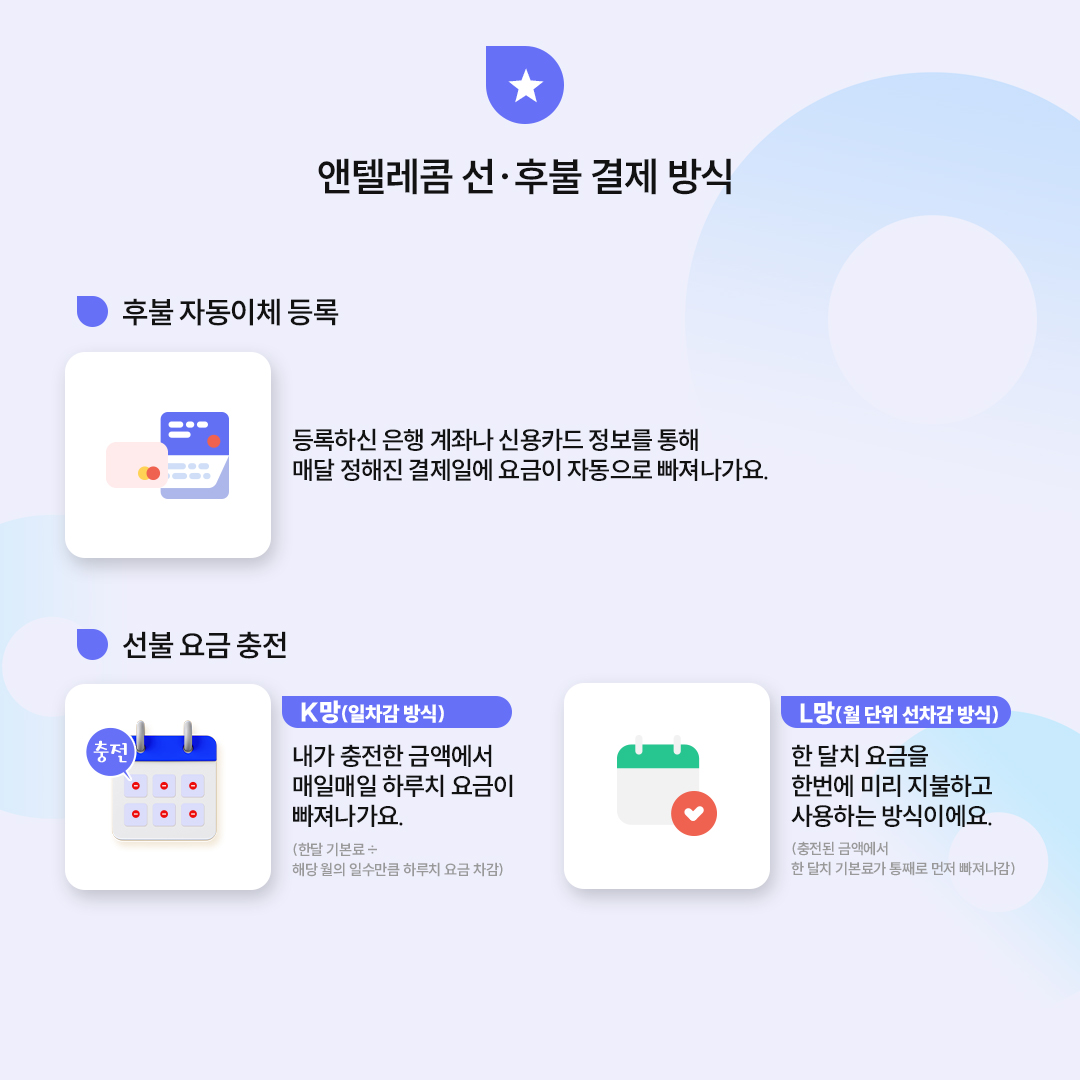
3. 선불 또는 후불 유형 선택
4. 요금제 선택 후 유심 번호 등록
5. 입력 내용 확인 후 신청 완료
KT 바로유심은 앞의 F를 제외하고 숫자 19자리를 입력하면 됩니다.
⑤ 신청 중 막히기 쉬운 구간과 확인사항
셀프개통에서 가장 자주 막히는 부분은 본인인증과 유심 번호 입력입니다. 카카오, 네이버, PASS, 토스 등 사용할 인증수단이 정상적으로 되는지 먼저 확인해두세요.
유심 번호는 숫자 한 자리만 잘못 입력해도 접수가 지연될 수 있습니다. 입력 후에는 바로 넘기지 말고 번호를 한 번 더 확인하는 것이 좋습니다.
⑥ 개통 완료 후 마지막 점검
개통 승인이 끝났다면 KT 바로유심을 휴대폰에 장착한 뒤 2~3회 재부팅하고 전화, 문자, 데이터가 정상적으로 되는지 확인합니다.
신호가 바로 잡히지 않거나 진행 중 헷갈리는 부분이 있다면, 혼자 반복해서 시도하기보다 접수 내용과 유심 정보부터 다시 확인하는 것이 더 빠릅니다.
처음 셀프개통을 진행하는 분이라면 작은 입력 하나에서도 막힐 수 있으니, 필요하면 상담을 통해 확인 후 진행하는 것도 좋은 방법입니다.
바로유심까지 준비했다면 이제 남은 것은 순서대로 정확하게 신청하는 일입니다.
준비가 끝났다면 쭈니통신.com에서 셀프개통을 시작해보시고, 중간에 헷갈리면 카카오톡 상담으로 확인 후 진행해보세요.